 Solor
Solor
使い方ガイド
募集への参加から、チャット、フレンド、DMまで。はじめての人でも迷わないように、Solorの使い方をまとめました。
STEP 1
募集に参加する
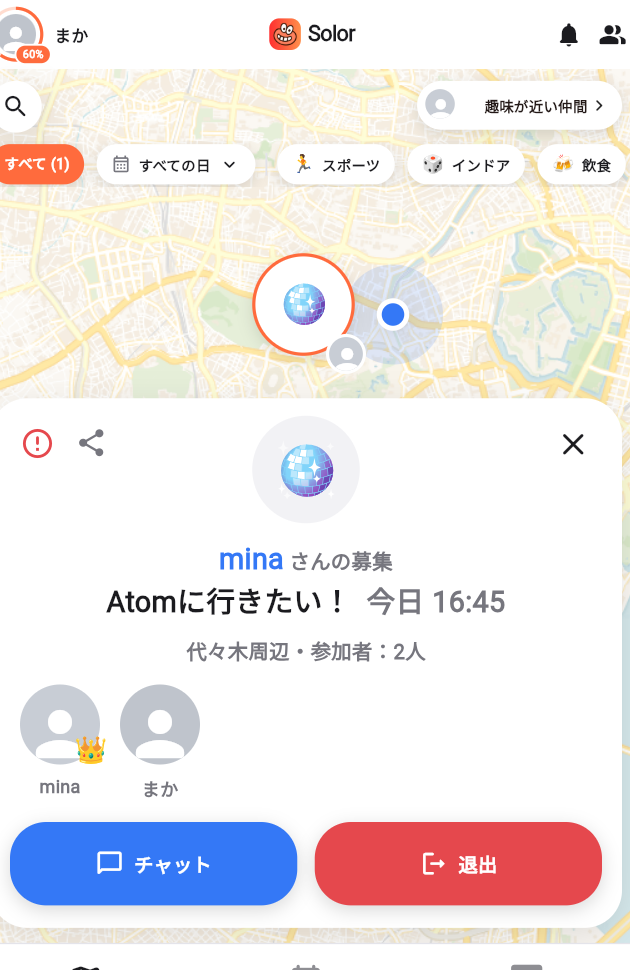
- 1マップを開く近くの募集がピンで表示されます。上のボタンで「スポーツ」「インドア」「飲食」などのカテゴリや日付を絞り込めます。下の「リスト」で一覧表示にも切り替えられます。
- 2気になるピンをタップやること、時間、エリア、参加しているメンバーを確認できます。
- 3「参加」をタップこれで合流成立。参加をやめるときは「退出」ボタンから。
- 4「チャット」で集合を相談参加者だけのグループチャットで、待ち合わせ場所や時間を決めましょう。
STEP 2
募集を立てる
ぴったりの募集がなければ、マップ右下の「+」から自分でピンを立てられます。決めるのはこれだけ。
やること「ダーツ」「サク飲み」など、目的をひとことで。
時間開始と終了を決めます。二次会なしで、時間どおり解散。
エリアだいたいの場所。細かい集合場所はチャットで。
人数とタグ定員は2〜4人。「#静かに楽しみたい」などのタグで空気感を伝えて。
STEP 3
チャットとDMのちがい
Solorのメッセージは2種類。合流の相談は「グループチャット」、仲良くなったフレンドとは「DM」です。
募集ごと · 参加者全員 · 無料グループチャット
Atomに行きたい!メンバー 3人
16:40に改札前でどうですか?
了解です!
- ●募集に参加すると、自動で入れます
- ●募集画面の「チャット」ボタンから開きます
- ●集合場所や時間の相談はここで
フレンド限定 · 1対1DM
この前のダーツ楽しかった!また行こう
ぜひ!来週どうですか?
- ●フレンドどうしだけが使えます
- ●DMを自分から始められるのはPremium会員
- ●始めてもらったDMには、無料のまま返信できます
STEP 4
フレンドになって、DMへ
フレンド申請は、同じ募集に参加したメンバーに送れます。知らない人から急に申請やDMが届かない仕組みです。
01同じ募集に参加一緒に合流したメンバーが、フレンド申請の相手になります。
02フレンド申請を送るイベントの振り返りリストから、参加者を選択しフレンド申請する。
03承認されてフレンドに相手が承認すると、フレンド一覧に追加されます。
04DMでやりとりPremium会員は自分からDMを開始できます。相手は無料のまま返信OK。
募集の外の人にも申請したいときは「スペシャルオファー」チケットを使うと、同じ募集に参加していない人にもフレンド申請を送れます。チケットはPremiumの各プランに付いてきます。
料金を見る
FAQ
よくある質問
Q無料でもDMはできますか?フレンドから届いたDMには、無料のまま返信できます。自分からDMを始めるにはPremiumが必要です。
Q合流前にメンバーへ連絡したいときは?募集のグループチャットを使ってください。参加者全員が見られるので、集合の相談にぴったりです。
Q知らない人から、いきなりDMは来ますか?来ません。DMはフレンドどうしでしか使えません。
Q一緒に参加していない人とフレンドになれますか?「スペシャルオファー」のチケットを使えば、募集の外でもフレンド申請を送れます。
Q参加をやめたいときは?募集画面の「退出」ボタンから抜けられます。早めに抜けるのがマナーです。
Q困ったことがあったら?募集画面の通報ボタンから、運営に報告できます。
さっそく、マップを開こう。
もっと自由に使うなら、Solor Premiumも。